
Novinky v aplikácii
Tvoja práca, tvoj prehľad.
S vynovenou aplikáciou Charlie works potvrdíš svoje plánovanie a hodiny pár kliknutiami. Takto budeš vždy vedieť, na čom si.
Stiahni si aplikáciu
▶ Pozri si návod
Nové funkcie
Dve funkcie, ktoré ti uľahčia pracovný deň
Potvrď svoj rozpis
Každý deň pred zmenou potvrď, či prídeš do práce. Vďaka tomu budú všetci vedieť, čo môžu očakávať, a vyhneš sa prekvapeniam.
- 1 Choď na Prehľad plánovania v aplikácii
- 2 Klikni na Áno, ak prídeš do práce
- 3 Klikni na Nie, ak neprídeš — uveď dôvod
▶ Pozri si interaktívny návod
Potvrď svoje odpracované hodiny
Po každej zmene uvedieš, či si pracoval podľa plánu. Tvoje hodiny sa tak správne zaznamenajú a my budeme môcť lepšie reportovať a signalizovať.
- 1 Choď na Schvaľovanie hodín podľa dňa
- 2 Áno — pracoval si podľa plánu
- 3 Nie — vyplň skutočné časy a uveď dôvod
▶ Pozri si interaktívny návod
Ako to funguje?
Aktuálne informácie v štyroch krokoch
Stiahni si aplikáciu
Dostupné pre iOS a Android v App Store a Google Play.
Prihlás sa
Vyber „Employee“ a použi svoje prihlasovacie údaje do portálu.
Potvrď svoju zmenu
Pred zmenou jedným kliknutím potvrď, že prídeš do práce.
Schváľ svoje hodiny
Po zmene potvrď svoje odpracované hodiny. Hotovo!
Často kladené otázky
Máš nejaké otázky?
Kde si môžem stiahnuť aplikáciu?
Aplikácia je bezplatne dostupná v Apple App Store (pre iPhone) a Google Play Store (pre Android). Vyhľadaj „Charlie works“ v obchode alebo naskenuj QR kód v dolnej časti tejto stránky.
Ako sa prihlásim do aplikácie?
Pri otvorení aplikácie zvoľ „Employee“ a prihlás sa pomocou rovnakého používateľského mena a hesla ako do portálu.
Kedy musím potvrdiť svoje plánovanie?
Každý deň pred tvojou zmenou. Prejdi do prehľadu plánovania a klikni na „Áno“, ak prídeš do práce, alebo na „Nie“, ak neprídeš. Si chorý? V tom prípade vždy zavolaj aj na núdzovú linku Charlie works.
Čo ak som odpracoval viac alebo menej hodín, než bolo naplánované?
Pri schvaľovaní hodín klikni na „Nie“, vyber „Odpracované“ a zadaj skutočný čas začiatku a konca. Do poľa pre poznámky uveď dôvod odchýlky.
Čo ak som v naplánovaný deň vôbec nepracoval?
Zvoľ „Nie, nepracoval som“ a uveď dôvod. Tak budeme vedieť, že si tam nebol, a daný deň sa nezaregistruje ako odpracovaný.
Sú k dispozícii video návody?
Začíname
Stiahni si aplikáciu Charlie works
Naskenuj QR kód svojím telefónom a aplikáciu si okamžite nainštaluj.
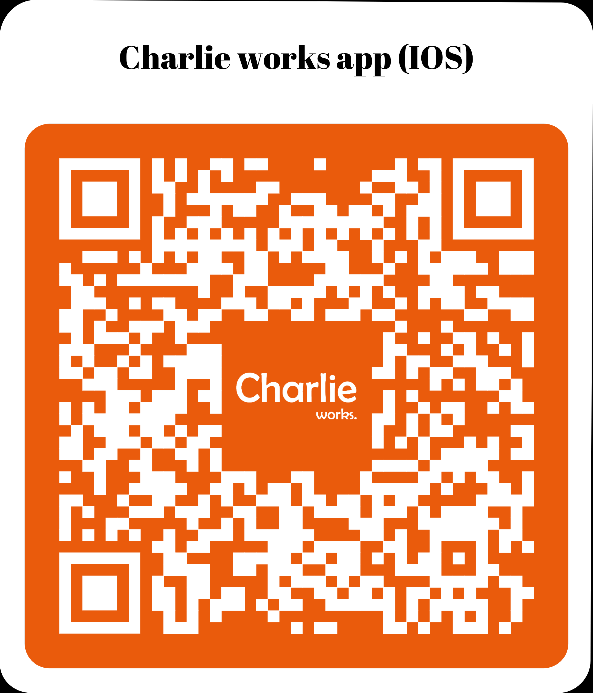 App Store (iOS)
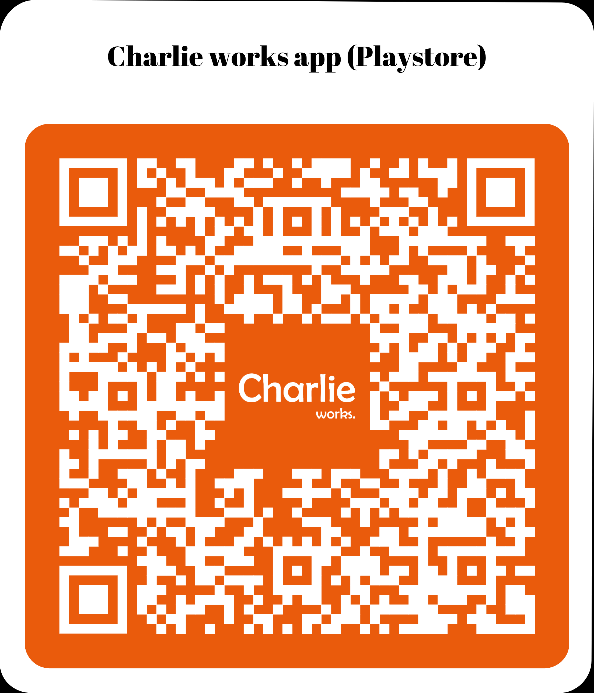 Google Play (Android)
ℹ Prihlás sa ako „Employee“ so svojím používateľským menom a heslom do portálu