Nieuw in de app
Jouw werk, jouw overzicht.
Met de vernieuwde Charlie works app bevestig je je planning en uren in een paar klikken. Zo weet je altijd waar je aan toe bent.
Download de app
▶ Bekijk instructie
Nieuwe features
Twee functies die je werkdag makkelijker maken
Bevestig je planning
Elke dag vóór je dienst bevestig je of je komt werken. Zo weet iedereen wat te verwachten en voorkom je verrassingen.
- 1 Ga naar Planningsoverzicht in de app
- 2 Klik op Ja als je komt werken
- 3 Klik op Nee als je niet komt — geef de reden aan
▶ Bekijk de interactieve instructie
Bevestig je gewerkte uren
Na elke dienst geef je aan of je volgens planning hebt gewerkt. Zo worden je uren correct vastgelegd en kunnen we beter rapporteren en signaleren.
- 1 Ga naar Uren accorderen per dag
- 2 Ja — je hebt volgens planning gewerkt
- 3 Nee — vul de echte tijden in en geef een reden
▶ Bekijk de interactieve instructie
Hoe werkt het?
In vier stappen up-to-date
Download de app
Beschikbaar voor iOS en Android in de App Store en Google Play.
Log in
Kies “Employee” en gebruik je portaal-inloggegevens.
Bevestig je dienst
Vóór je shift bevestig je met één klik dat je komt werken.
Accordeer je uren
Ná je shift bevestig je je gewerkte uren. Klaar!
Veelgestelde vragen
Heb je nog vragen?
Waar kan ik de app downloaden?
De app is gratis beschikbaar in de Apple App Store (voor iPhone) en de Google Play Store (voor Android). Zoek op "Charlie works" in de store of scan de QR-code onderaan deze pagina.
Hoe log ik in op de app?
Kies bij het openen van de app voor "Employee" en log in met dezelfde gebruikersnaam en hetzelfde wachtwoord als voor het portaal.
Wanneer moet ik mijn planning bevestigen?
Elke dag vóór je dienst. Ga naar het Planningsoverzicht en klik op "Ja" als je komt werken, of "Nee" als je niet komt. Ben je ziek? Bel dan ook altijd de Charlie works spoedlijn.
Wat als ik meer of minder uren heb gewerkt dan gepland?
Klik bij het accorderen van je uren op "Nee", selecteer "Gewerkt" en vul de werkelijke start- en eindtijd in. Geef in het opmerkingenveld de reden aan voor de afwijking.
Wat als ik helemaal niet heb gewerkt op een geplande dag?
Kies "Nee, niet gewerkt" en geef een reden op. Zo weten we dat je er niet was en wordt die dag niet als gewerkt geregistreerd.
Zijn er video-instructies beschikbaar?
Aan de slag
Download de Charlie works app
Scan de QR-code met je telefoon om de app direct te installeren.
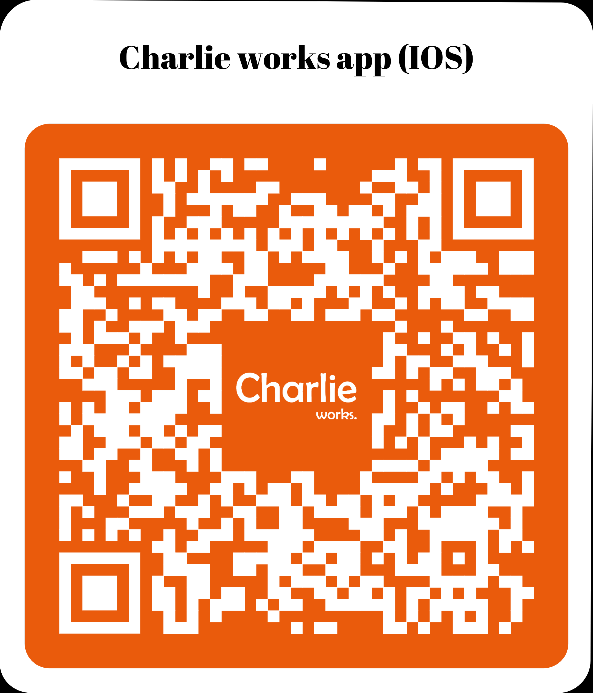 App Store (iOS)
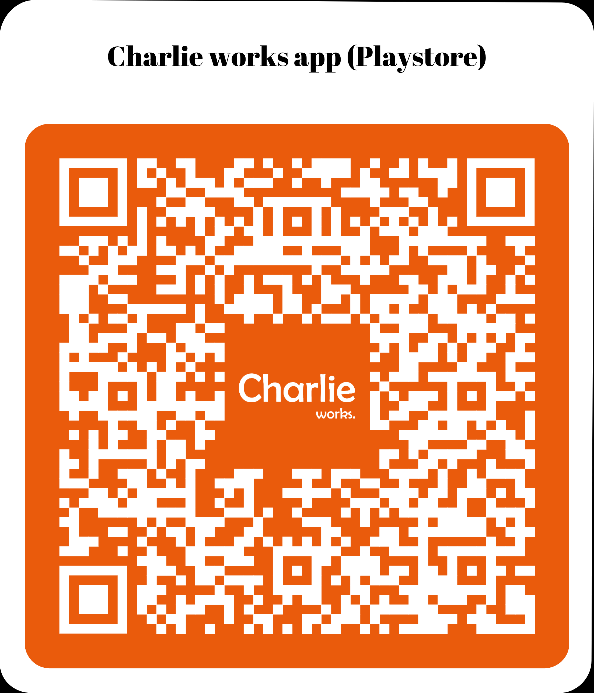 Google Play (Android)
ℹ Log in als “Employee” met je portaal gebruikersnaam en wachtwoord